
WordPressをアップデートしたあと、ホームページが表示されなくなったり、管理画面に入れなくなったりすることがあります。
原因は、テーマやプラグインの互換性、PHPのバージョン、更新処理の失敗などさまざまです。原因がわからないまま操作を続けると、復旧が難しくなる場合もあります。
この記事では、WordPressの更新後によくある不具合とその原因、問題が発生した際の確認・対処方法を解説します。
WordPressのアップデート後によくある不具合
WordPressの更新後には、次のような不具合が発生することがあります。
| 症状 | 考えられる原因 |
|---|---|
| 画面が真っ白になる・重大なエラーが表示される | テーマやプラグインの互換性、PHPのエラーなど |
| 管理画面が開かない | プラグインやPHPの不具合、サーバー側のエラーなど |
| レイアウトやデザインが崩れる | テーマの変更、CSS・JavaScriptの不具合など |
| お問い合わせフォームなどが動かない | プラグインの互換性や設定の問題など |
| メンテナンス中の表示が消えない | 更新処理の中断など |
同じ症状でも原因が異なる場合があります。また、更新直後に問題が見つかったからといって、必ずしもアップデートが原因とは限りません。
まずは、いつ、どの部分で問題が起きたのかを確認することが大切です。
不具合が起きたら最初に確認すること
ホームページが正常に動かなくなった場合、すぐにプラグインを削除したり、以前のバージョンに戻したりするのは避けましょう。
まずは次の3点を確認します。
1. 不具合が発生している箇所
ホームページ全体が表示されないのか、一部のページや機能だけに問題があるのかを確認します。
例えば、トップページは正常に表示されるものの、お問い合わせフォームだけが動かない場合は、フォームに関連するプラグインや設定が調査対象になります。
エラーメッセージが表示されている場合は、スクリーンショットを残しておくと原因の調査に役立ちます。
2. 更新した内容と日時
WordPress本体、テーマ、プラグインのうち、何を更新したのかを確認します。
複数のプラグインを同時に更新していると、どれが原因なのか判断しにくくなります。更新した日時やバージョンがわかれば、調査の手がかりになります。
同じタイミングでサーバーのPHPを変更している場合は、その影響も確認する必要があります。
3. バックアップの有無
更新前のバックアップが残っているかを確認します。
バックアップ用プラグインのほか、レンタルサーバーの自動バックアップを利用できる場合もあります。
ただし、すぐに復元するのではなく、保存日時とバックアップの内容を確かめておきましょう。
アップデート後に不具合が起きる主な原因
テーマやプラグインの互換性
WordPress本体を更新すると、古いテーマやプラグインが正常に動作しなくなることがあります。
特に、長期間更新されていないプラグインや、独自に制作されたテーマを使用している場合は注意が必要です。
また、プラグイン同士の組み合わせによって不具合が発生することもあります。
PHPのバージョンとの互換性
PHPはWordPressを動かすために使われているプログラミング言語です。
WordPress本体が新しいPHPに対応していても、使用中のテーマやプラグインまで対応しているとは限りません。
例えば、古いプログラムで使用されていた関数が新しいPHPで廃止され、エラーが発生する場合があります。
PHPを変更したあとに不具合が起きた場合は、テーマやプラグインの対応状況も調べる必要があります。
更新処理の中断や失敗
更新中に通信が切れたり、サーバー側でエラーが発生したりすると、必要なファイルが正常に更新されないことがあります。
また、処理が途中で止まると、メンテナンス中の表示が残る場合もあります。
このような場合は、更新が完了しているかを確認してから対処方法を判断します。
症状別の対処方法
不具合が発生した場合の対処方法は、管理画面が使えるかどうかや、表示されているエラーによって異なります。
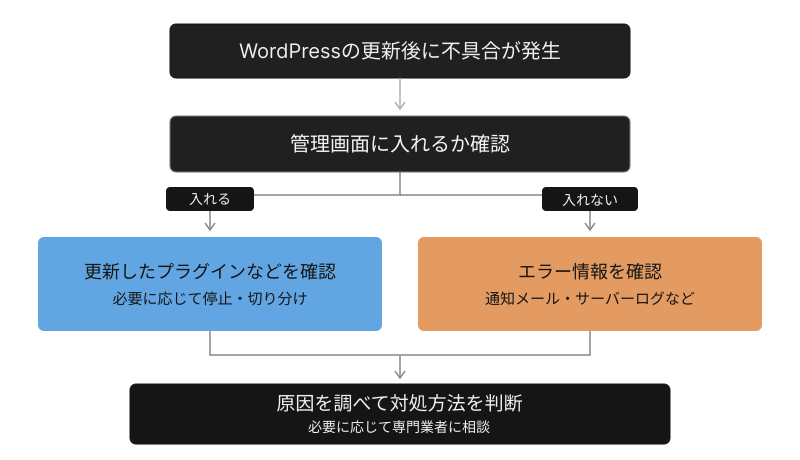
管理画面に入れる場合
管理画面が使える場合は、直前に更新したテーマやプラグインを確認します。
特定のプラグインを更新してから問題が発生した場合は、そのプラグインを一時的に停止し、症状が変わるかを確認する方法があります。
ただし、プラグインを停止すると、お問い合わせフォームなどの機能が使えなくなる場合もあります。影響が大きい機能については、可能であれば検証環境で確認しましょう。
「重大なエラー」が表示される場合
WordPressには、重大なエラーが発生した際に問題を調べるための「リカバリーモード」が用意されています。
エラーが検出されると、管理者のメールアドレス宛てに通知が届く場合があります。メールには、エラーの原因となったプラグインやテーマに関する情報が記載されることがあります。
通知が届いている場合は、内容を確認しましょう。
ただし、すべてのエラーでリカバリーモードが利用できるわけではありません。管理画面にも入れない場合は、サーバーのエラーログなどを調べる必要があります。
メンテナンス中の表示が消えない場合
WordPressの更新中は、一時的にメンテナンスモードになります。
通常は更新完了後に解除されますが、処理が中断されると、メンテナンス中の表示が残ることがあります。
原因の一つは、WordPressの設置先に作成される .maintenance ファイルです。
更新処理が終了していることを確認したうえで、このファイルを削除すると表示が解除される場合があります。
ただし、メンテナンス中の表示が消えても、更新が正常に完了しているとは限りません。
更新状態やホームページの動作を改めて確認する必要があります。
原因がわからない・管理画面に入れない場合
管理画面から原因を特定できない場合は、サーバーのエラーログを確認します。
エラーログには、問題が発生したファイル名やエラーの内容が記録されていることがあります。
WordPressのデバッグ機能を利用する方法もありますが、本番環境でエラーの詳細を画面に表示すると、内部情報が外部に公開されるおそれがあります。
設定ファイルの編集やログの調査に慣れていない場合は、無理に操作せず、制作会社や保守担当者に相談しましょう。
バックアップから復元すれば元に戻る?
WordPressの更新後に不具合が発生した場合、バックアップから復元する方法もあります。
ただし、バックアップを復元すれば、必ず以前の状態に戻せるわけではありません。
WordPressでは、画像やテーマなどのファイルと、記事や設定情報などを保存するデータベースを別々に管理しています。
復元する範囲によっては、ファイルとデータベースの状態が一致しなくなることがあります。
また、古いバックアップを復元すると、その後に投稿した記事や変更した設定などが失われる可能性があります。
更新によってデータベースの構造が変更されている場合もあるため、WordPress本体だけを以前のバージョンに戻せば解決するとは限りません。
復元する際は、バックアップの内容と現在のデータを確認し、可能であれば検証環境で復元できるか確かめてから作業しましょう。
実際の更新作業で追加対応が必要になった例
以前、古いWordPressとPHPを新しいバージョンへ更新した際、使用していたプラグインが正常に動作しなくなり、別のプラグインへの変更と表示の調整が必要になったケースがありました。
WordPress本体の更新が完了しても、テーマやプラグインの問題によって追加の作業が必要になることがあります。
特に長期間更新されていないホームページでは、事前に互換性を調べ、必要な修正を行いながら更新することが重要です。
アップデート前に確認しておきたいこと
更新による不具合を完全に防ぐことはできませんが、事前に準備することで影響を抑えられる場合があります。
更新前には、次の点を確認しておきましょう。
- バックアップを取得する
ファイルとデータベースを保存し、復元方法も確認する。 - テーマやプラグインの対応状況を調べる
長期間更新されていないものや、独自のプログラムがないかを確認する。 - 必要に応じて検証環境を用意する
古いWordPressや独自機能がある場合は、本番環境で更新する前に動作を確かめる。 - 更新後の確認項目を決める
主要ページの表示やお問い合わせフォームなど、重要な機能を確認できるようにしておく。
また、複数のプラグインを更新する場合は、更新内容を記録しながら作業すると、問題が起きた際に原因を絞り込みやすくなります。
ただし、セキュリティ上の問題を修正する重要な更新を長期間先延ばしにすることにもリスクがあります。更新の必要性と影響を確認し、適切な時期に対応することが大切です。
専門業者への相談を検討した方がよいケース
次のような場合は、原因の調査や復旧に専門的な知識が必要になることがあります。
- WordPressの管理画面に入れない
- バックアップがない、または復元方法がわからない
- PHPの変更後に複数のエラーが発生している
- 古いテーマや独自プログラムを使用している
- お問い合わせフォームなど、業務に必要な機能が停止している
相談する際は、ホームページのURL、更新した内容、不具合が発生した日時、エラーメッセージなどを伝えると、状況を把握してもらいやすくなります。
HITOMATOMEのWordPressアップデート・不具合対応
HITOMATOMEでは、WordPressやPHPのアップデート、更新後に発生した不具合についてのご相談を受け付けています。
現在のバージョンや使用中のテーマ・プラグインなどを確認し、必要な作業をご案内します。
古いWordPressやPHPを更新したい場合は、WordPress・PHPのアップデート代行をご覧ください。
また、更新やバックアップを継続して任せたい方向けに、WordPressの保守・管理代行もご用意しています。
よくある質問
WordPressの自動更新でも不具合は起きますか?
はい。自動更新でも、テーマやプラグインの互換性などによって不具合が発生することがあります。自動更新を利用している場合も、バックアップの管理や更新後の動作確認が必要です。
更新前のバックアップがなくても復旧できますか?
原因によっては復旧できる場合もあります。まずはレンタルサーバーの自動バックアップが利用できないか確認しましょう。
バックアップがない場合は、現在の状態を調べてから対処する必要があります。原因がわからないままファイルの削除や更新を繰り返すのは避けてください。
アップデート後の不具合修正にはどのくらい費用がかかりますか?
不具合の原因や修正内容によって異なります。設定の変更だけで済む場合もあれば、テーマやプラグインの修正が必要になることもあります。
まとめ
WordPressのアップデート後に不具合が発生する原因には、テーマやプラグインの互換性、PHPのバージョン、更新処理の失敗などがあります。
問題が起きた場合は、更新した内容や不具合の発生箇所を確認し、原因を調べてから対処することが大切です。
バックアップからの復元やバージョンの変更にも注意が必要なため、原因がわからないまま操作を繰り返すのは避けましょう。
HITOMATOMEでは、WordPressの更新や不具合についてのご相談を受け付けています。