
WordPressで使用しているPHPのバージョンは、管理画面の「ツール」→「サイトヘルス」→「情報」→「サーバー」の順に開くことで確認できます。
プラグインを追加したり、ホームページの設定を変更したりする必要はありません。
この記事では、WordPressの管理画面やレンタルサーバーでPHPのバージョンを確認する方法と、確認したバージョンに応じて必要な対応について解説します。
WordPressの管理画面でPHPのバージョンを確認する
WordPressには、ホームページの動作環境や設定状況を確認できる「サイトヘルス」という機能があります。
管理者権限でWordPressにログインできる場合は、以下の手順で確認してください。
1. 「ツール」から「サイトヘルス」を開く
WordPressの管理画面にログインし、左側のメニューにある「ツール」から「サイトヘルス」を選択します。
2. 「情報」タブを選択する
サイトヘルスの画面上部にある「情報」タブを選択します。
この画面では、WordPress本体やテーマ、プラグイン、サーバーなど、現在のホームページの構成に関する情報を確認できます。
3. 「サーバー」の項目を開く
画面を下へスクロールし、「サーバー」という項目をクリックします。
4. 「PHP バージョン」を確認する
サーバーの情報の中に「PHP バージョン」と表示されている項目があります。
ここに表示されている数字が、現在WordPressで使用しているPHPのバージョンです。
例えば「8.4.28」と表示されている場合は、PHP 8.4系のバージョン8.4.28でWordPressが動作していることになります。
サイトヘルスで情報を確認するだけであれば、ホームページの表示や設定に影響することはありません。
サイトヘルスが見つからない場合
サイトヘルスはWordPress 5.2から導入された機能です。
「ツール」の中にサイトヘルスが見当たらない場合は、次のような理由が考えられます。
- WordPressのバージョンが古い
- ログインしているアカウントに必要な権限がない
- 管理画面が独自にカスタマイズされている
サイトヘルスが見つからないからといって、確認のためだけにWordPressをアップデートする必要はありません。
レンタルサーバーの管理画面から確認するか、ホームページの制作会社や管理担当者に確認してください。
レンタルサーバーでPHPのバージョンを確認する
WordPressの管理画面にログインできない場合は、契約しているレンタルサーバーの管理画面からPHPの設定を確認できることがあります。
主なレンタルサーバーの確認箇所は以下のとおりです。
| レンタルサーバー | 確認箇所 |
|---|---|
| エックスサーバー | サーバーパネル → PHP Ver.切替 |
| さくらのレンタルサーバ | サーバーコントロールパネル → スクリプト設定 → 言語バージョン設定 |
| ConoHa WING | コントロールパネル → サイト管理 → サイト設定 → 応用設定 |
| ロリポップ! | ユーザー専用ページ → サーバーの管理・設定 → PHP設定 |
サーバーによっては、PHPのバージョンを確認する画面と変更する画面が共通になっています。
今回は現在のバージョンを確認するだけなので、設定の変更や保存は行わないようにしてください。
詳しい操作方法は、各サーバー会社の公式マニュアルをご確認ください。
※契約プランや管理画面の仕様変更によって、表示内容が異なる場合があります。
WordPressとレンタルサーバーの表示が異なる場合
WordPressのサイトヘルスとレンタルサーバーの管理画面では、PHPのバージョンの表示形式が異なることがあります。
例えば、レンタルサーバーでは「PHP 8.4」と表示されていても、WordPressでは「8.4.28」と表示される場合があります。
これは、レンタルサーバーの管理画面では利用するPHPの系統を選択し、WordPressのサイトヘルスでは実際に動作しているPHPの詳しいバージョンを表示しているためです。
一方、レンタルサーバーではPHP 8.4が設定されているにもかかわらず、WordPressではPHP 7.4と表示されるなど、系統そのものが異なる場合もあります。
その場合は、以下の点を確認してください。
- 確認しているドメインに間違いがないか
- 本番サイトとテストサイトを取り違えていないか
- PHPに関する個別の設定が行われていないか
原因がわからない場合は、設定を変更する前にサーバー会社やホームページの管理担当者に確認しましょう。
PHPのバージョン番号の見方
PHPのバージョンは、一般的に3つの数字で表されています。
PHP 8.4.28を例にすると、それぞれの数字には次のような意味があります。
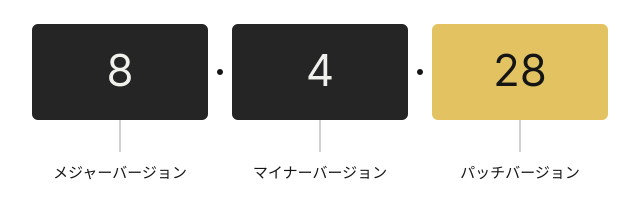
| 数字 | 名称 |
|---|---|
| 8 | メジャーバージョン |
| 4 | マイナーバージョン |
| 28 | パッチバージョン |
PHP 8.3から8.4への変更と、PHP 8.4.27から8.4.28への変更では、更新の内容が異なります。
末尾の数字が変わる更新でも、セキュリティ上の問題や不具合が修正されていることがあります。
そのため、PHPのバージョンを記録する際には、「PHP 8.4」と省略せず、「8.4.28」のように末尾の数字まで記録しておくことをおすすめします。
ただし、レンタルサーバーによっては、バージョン番号を変更せずに独自のセキュリティ修正を行う場合があります。
脆弱性への対応状況を確認する際には、バージョン番号だけでなく、サーバー会社の公式案内も確認する必要があります。
詳しくは、「PHPの脆弱性とは?WordPressへの影響と企業が確認すべきこと」で解説しています。
PHPのサポート期限を確認する
PHPには、バージョンごとに開発元によるサポート期間が設けられています。
新しいバージョンが公開されてから一定期間は、不具合やセキュリティ上の問題に対する修正が提供されます。その後は、重大なセキュリティ上の問題を中心とした修正のみが提供される期間に移行します。
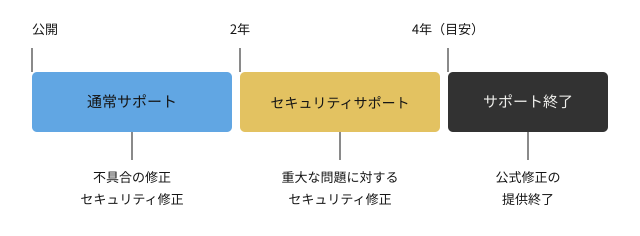
2026年11月20日時点での主なPHPバージョンのサポート状況は以下のとおりです。
| PHPバージョン | セキュリティサポート終了日 | 現在の状況 |
|---|---|---|
| PHP 7.4 | 2022年11月28日 | 終了 |
| PHP 8.0 | 2023年11月26日 | 終了 |
| PHP 8.1 | 2025年12月31日 | 終了 |
| PHP 8.2 | 2026年12月31日 | セキュリティサポート中 |
| PHP 8.3 | 2027年12月31日 | セキュリティサポート中 |
| PHP 8.4 | 2028年12月31日 | 通常サポート中 |
| PHP 8.5 | 2029年12月31日 | 通常サポート中 |
| PHP 8.6 | 2030年12月31日 | 通常サポート中 |
※終了していないバージョンの日付は終了予定日です。サーバー会社による独自のサポート期間とは異なります。
2026年11月19日にはPHP 8.6が正式に公開されています。
一方、PHP 8.2は2026年12月31日に公式セキュリティサポートが終了する予定です。
現在PHP 8.2を使用している場合は、今後のバージョン変更についても検討しておくと良いでしょう。
最新のサポート期間については、PHP公式サイトをご確認ください。
WordPressではどのPHPバージョンを使用すればいい?
WordPress公式サイトでは、PHP 8.3以上の利用が推奨されています。
ただし、WordPressが動作する最低限のバージョンと、推奨されているバージョンは異なります。
2026年11月時点では、最新のWordPressが動作する最低限のPHPバージョンは7.4ですが、PHP 7.4自体の公式サポートはすでに終了しています。
また、PHPの最新バージョンが公開されていても、現在使用しているテーマやプラグインが対応していない場合があります。
PHPのバージョンを選ぶ際には、次の4点を確認することが大切です。
- PHPの公式サポートが継続しているか
- WordPress本体が対応しているか
- テーマやプラグインが対応しているか
- 利用しているレンタルサーバーで提供されているか
最新のPHPを使用することだけを目的にするのではなく、セキュリティとホームページの動作の両方を考えて選択する必要があります。
確認したPHPのバージョンに応じて必要な対応
現在使用しているPHPのバージョンを確認したら、公式サポートの状況に応じて今後の対応を考えましょう。
| 確認したバージョン | 対応の目安 |
|---|---|
| PHP 7.4以前 | 現在のホームページの構成を調査し、更新を検討する |
| PHP 8.0・8.1 | 公式サポートが終了しているため、更新を検討する |
| PHP 8.2 | サポート終了が近いため、変更先のバージョンや更新時期を検討する |
| PHP 8.3 | セキュリティ修正の適用状況を確認する |
| PHP 8.4・8.5・8.6 | セキュリティ修正の適用状況や今後の更新情報を確認する |
※2026年11月20日時点の対応目安です。
PHP 8.3以上を使用していたとしても、すべてのセキュリティ上の問題が修正されているとは限りません。
PHPのサポート期間と、現在使用しているバージョンへの修正プログラムの適用状況は、別々に確認する必要があります。
WordPressに「PHPの更新が必要」と表示されている場合
WordPressのダッシュボードやサイトヘルスに、PHPの更新を促すメッセージが表示される場合があります。
これは、使用しているPHPのバージョンが古い場合や、WordPressの推奨環境を満たしていない場合などに表示されるものです。
このメッセージが表示されたことは、ホームページが不正アクセスを受けているという意味ではありません。
まずは現在のPHPのバージョンとサポート状況を確認し、必要に応じてホームページの管理担当者に相談してください。
反対に、警告が表示されていないからといって、セキュリティ上の問題が存在しないことを保証するものでもありません。
複数のホームページを運用している場合の注意点
企業によっては、一つのレンタルサーバー契約で複数のWordPressサイトを運用していることがあります。
同じサーバーに設置されていても、ホームページごとに異なるPHPのバージョンを使用している場合があるため、それぞれのサイトで確認することをおすすめします。
確認結果を次のように記録しておくと、今後の更新や管理にも役立ちます。
| ホームページ | PHP | WordPress | 確認日 |
|---|---|---|---|
| コーポレートサイト | 8.4.28 | 確認したバージョン | 2026年11月20日 |
| 採用サイト | 7.4.33 | 確認したバージョン | 2026年11月20日 |
| サービスサイト | 8.3.37 | 確認したバージョン | 2026年11月20日 |
※上記は記録方法の例です。
また、サーバーの仕様や契約内容によっては、PHPのバージョン変更が同じ契約内の複数サイトに影響する場合があります。
一つのホームページだけを更新するつもりで変更した結果、別のホームページが正常に動作しなくなることも考えられます。
更新を行う前には、PHPの設定がどの範囲に適用されるのかも確認しておきましょう。
WordPressやサーバーの管理画面にログインできない場合
ホームページの制作や管理を外部の会社に依頼している場合、WordPressやレンタルサーバーのログイン情報を持っていないこともあります。
その場合は、ホームページの管理担当者に以下の内容を確認してください。
管理会社への確認依頼文の例
現在運用しているホームページについて、以下の点をご確認いただけますでしょうか。
・現在使用しているPHPのバージョン
・PHPの公式サポート状況
・現在のPHPに対するセキュリティ修正の適用状況
・PHPのバージョン変更が必要かどうか
・変更する場合にホームページへの影響があるか
今後のホームページの運用について検討するため、現在の状況を把握しておきたいと考えております。
以前の制作会社と連絡が取れない場合や、サーバーの契約状況がわからない場合は、まず現在の管理環境を調査する必要があります。
ホームページのURLだけでPHPのバージョンを確認できる?
ホームページにアクセスした際にサーバーから返される情報などを利用して、外部からPHPのバージョンを確認できる場合があります。
ただし、セキュリティ上の理由からバージョン情報を公開していないサーバーも多く、すべてのホームページで確認できるわけではありません。
また、外部から取得できた情報が、実際にWordPressを動かしているPHPの現在のバージョンと一致するとは限りません。
正確な情報が必要な場合は、WordPressのサイトヘルスやサーバーの管理画面から確認する方法をおすすめします。
古いPHPを使用していた場合はすぐに更新しても大丈夫?
PHPの公式サポートが終了している場合は、新しいバージョンへの変更を検討する必要があります。
ただし、長期間更新していないWordPressサイトでは、PHPだけを新しいバージョンに変更すると、古いテーマやプラグインが正常に動作しなくなる場合があります。
更新前には、ホームページのファイルやデータベースのバックアップ、WordPressや各機能の対応状況、問題が発生した場合の復元方法を確認しておきましょう。
長期間更新していないホームページでは、本番サイトとは別の環境で動作を確認してから反映する方法が適しています。
PHP 7.4を使用している場合のリスクや更新時の注意点については、「PHP 7.4を使い続けるリスクとサポート終了」で詳しく解説しています。
PHPのバージョン確認に関するよくある質問
PHPのバージョンを確認するとホームページに影響しますか?
WordPressのサイトヘルスやサーバーの管理画面で情報を確認するだけであれば、通常はホームページに影響しません。
サーバーの管理画面では、誤って設定を変更しないよう注意してください。
WordPressのアップデートでPHPも新しくなりますか?
WordPress本体をアップデートしても、通常はPHPのバージョンは変更されません。
WordPressとPHPは別々に管理されています。
同じサーバーにあるWordPressはすべて同じPHPバージョンですか?
必ずしも同じとは限りません。
サーバーの仕様や設定によって異なるため、複数のホームページを運用している場合は、それぞれのサイトで確認してください。
PHPの確認は定期的に行う必要がありますか?
PHPのサポート期間や修正状況は変わるため、定期的に確認することをおすすめします。
特に、重大な脆弱性に関する情報が公開された際や、使用しているPHPのサポート終了が近づいた際には確認が必要です。
まとめ
WordPressで使用しているPHPのバージョンは、管理画面の「ツール」→「サイトヘルス」→「情報」→「サーバー」の順に開くことで確認できます。
確認したバージョンについて、公式サポートが継続しているか、更新が必要かどうかも確認しておきましょう。
HITOMATOMEでは、WordPressやPHPのバージョンの確認、現在のホームページの構成調査、アップデートに対応しています。
他社で制作されたホームページや、長期間更新されていないホームページについてもご相談ください。