
WordPressで制作されたホームページを運用するには、掲載している文章や写真だけでなく、WordPress本体やテーマ、プラグインなどのプログラムについても継続的な管理が必要です。
2026年7月にはWordPress本体の重大な脆弱性についてIPA(情報処理推進機構)から注意喚起が行われ、同年11月にも複数の脆弱性に対応するセキュリティ更新が公開されています。
WordPressの管理画面へのアクセスを制限していたり、セキュリティ対策用のプラグインを導入していたりしても、それだけですべての脆弱性に対応できるわけではありません。
この記事では、WordPressの脆弱性を確認する方法や、企業のホームページで行っておきたいセキュリティ対策、公開後の管理について解説します。
WordPressの脆弱性とは?
脆弱性とは、プログラムやシステムに存在するセキュリティ上の欠陥のことです。
WordPressで制作されたホームページには、主に以下のプログラムが使用されています。
| 対象 | 役割 |
|---|---|
| WordPress本体 | 記事やユーザーの管理、ページの表示など |
| テーマ | デザインやレイアウト、表示に関する処理 |
| プラグイン | お問い合わせフォームやSEOなどの機能の追加 |
| PHP | WordPressなどのプログラムを動かす実行環境 |
それぞれ異なるプログラムであり、個別に脆弱性が見つかる可能性があります。
例えば、WordPress本体を最新のバージョンに更新していても、古いプラグインに脆弱性が残っていれば、その部分から攻撃を受ける可能性があります。
WordPress本体の更新状況だけでなく、ホームページを構成するプログラム全体を確認することが大切です。
PHPの脆弱性については、「PHPの脆弱性とは?WordPressへの影響と企業が確認すべきこと」で詳しく解説しています。
実際に発見されたWordPressの脆弱性
WordPress本体やプラグインでは、これまでにもさまざまな脆弱性が発見されています。
2026年7月:WordPress本体の脆弱性(wp2shell)
2026年7月22日、IPAは「wp2shell」と呼ばれるWordPressの脆弱性について注意喚起を行いました。
2件の脆弱性を組み合わせることで、条件によっては管理者権限を持たない第三者が、サーバー上で不正なプログラムを実行できる可能性があるというものです。
対象となるバージョンに対してWordPressの自動更新が行われましたが、利用環境や設定によって更新されていない可能性もあるため、IPAは実際に更新されているか確認するよう案内しています。
管理画面のログインURLを変更したり、パスワードを複雑にしたりするだけでは、このようなプログラム自体の脆弱性は解消できません。
参考:IPA:WordPressの脆弱性対策について(wp2shell)
2026年11月:WordPress 7.1.5のセキュリティ更新
2026年11月18日には、複数のセキュリティ上の問題に対応するWordPress 7.1.5が公開されました。
不正なプログラムの実行や権限の取得、情報漏えいなどにつながる脆弱性が修正されています。
WordPressは継続的に更新されているため、一度最新版に更新すれば、その後は何もしなくて良いというわけではありません。
最新のセキュリティ情報はWordPress公式サイトで確認できます。
参考:WordPress公式サイト:セキュリティに関するお知らせ
2020年9月:File Managerプラグインの脆弱性
2020年には、WordPressの管理画面からサーバー内のファイルを操作できる「File Manager」というプラグインに重大な脆弱性が発見されました。
この脆弱性について、JPCERT/CCは国内企業から実際の被害報告を受けていると発表しています。
また、プラグインを無効化するだけでは対策が不十分であり、修正版への更新や、不要な場合は削除するよう案内しています。
使用していないプラグインであっても、サーバーにファイルが残っていることで攻撃の対象となる場合があることを示す事例です。
参考:JPCERT/CC:WordPress用プラグイン File Managerの脆弱性について
WordPressの脆弱性が悪用されるとどうなる?
脆弱性の内容やホームページの構成によって、発生する被害は異なります。
企業のホームページでは、次のような問題が発生する可能性があります。
- ホームページの内容が不正に書き換えられる
- 身に覚えのないページやファイルが追加される
- 閲覧者が別のホームページへ勝手に転送される
- 管理者アカウントが不正に追加される
- サーバーから不正なメールが送信される
- サーバー内に保存されている情報が外部に流出する
- ホームページが正常に表示されなくなる
ホームページが改ざんされることで、閲覧者に被害が及んだり、検索結果に不審なページが表示されたりすることもあります。
問題が発生した場合は、ホームページを一時的に非公開にするなど、通常の運用を続けられなくなる可能性もあります。
個人情報を保存していないホームページでも対策は必要?
会社案内やサービス紹介が中心のホームページでも、セキュリティ対策は必要です。
個人情報が保存されていなくても、ホームページの改ざんや不正なファイルの設置、第三者への攻撃にサーバーが利用されるなどの問題が発生する可能性があるためです。
また、お問い合わせフォームから送信された内容がメールで届くだけだと思っていても、使用しているプラグインによっては、送信内容がWordPressやサーバー内にも保存されている場合があります。
自社のホームページがどのような機能を使用しているのか、どのような情報が保存されているのかについても把握しておくことが大切です。
WordPressの脆弱性を確認する方法
現在使用しているWordPressやプラグインに、公開されている脆弱性がないか確認するには、まず使用しているプログラムの名称とバージョンを把握する必要があります。
WordPress本体のバージョンを確認する
WordPressの管理画面にログインし、「ダッシュボード」から「更新」を開きます。
現在使用しているWordPressのバージョンや、利用できる更新情報を確認できます。
WordPress本体に関するセキュリティ更新については、WordPress公式サイトやIPAが公開している情報も確認してください。
テーマ・プラグインのバージョンを確認する
管理画面の「プラグイン」から「インストール済みプラグイン」を開くと、使用しているプラグインの名称やバージョン、更新状況を確認できます。
テーマについては、「外観」から「テーマ」を開き、対象のテーマの詳細を確認します。
有効化されているものだけでなく、無効化されているプラグインや使用していないテーマについても確認してください。
子テーマを使用している場合は、親テーマの更新状況も確認する必要があります。
脆弱性に関する公開情報を確認する
現在使用しているプログラムの名称とバージョンがわかったら、公開されている脆弱性情報と照らし合わせます。
確認先としては、次のようなサイトがあります。
| 確認先 | 確認できる主な内容 |
|---|---|
| WordPress公式サイト | WordPress本体のセキュリティ更新 |
| プラグイン・テーマの開発元 | 個別の修正情報や更新履歴 |
| IPA | 重要な脆弱性に関する注意喚起 |
| JPCERT/CC | 脆弱性や実際の攻撃に関する情報 |
| WPScan | WordPress本体・テーマ・プラグインの脆弱性 |
| Patchstack | WordPress関連の脆弱性情報 |
WordPressの管理画面に更新通知が表示されていなくても、脆弱性が存在しないとは限りません。
開発が終了しているプラグインでは、新たな脆弱性が発見されても修正版が提供されない場合があります。
また、独自に制作されたテーマやプログラムの問題は、公開されている脆弱性情報だけでは確認できないことがあります。
URLを入力するだけの診断ツールで確認できる?
ホームページのURLを入力すると、WordPressのバージョンや公開されている設定などを確認できる診断サービスがあります。
現在の状況を把握するための参考にはなりますが、外部から取得できる情報には限界があります。
サーバー内部のファイルや、独自に制作されたプログラム、ログイン後に使用できる機能など、外部からは確認できない部分もあるためです。
簡易診断で問題が検出されなかったことだけで、すべての脆弱性に対応できているとは判断できません。
WordPressのセキュリティ対策は目的ごとに考える
WordPressのセキュリティ対策には、脆弱性を修正するもの、不正アクセスを防ぐもの、被害を早期に発見するもの、問題が発生した際の復旧に備えるものがあります。
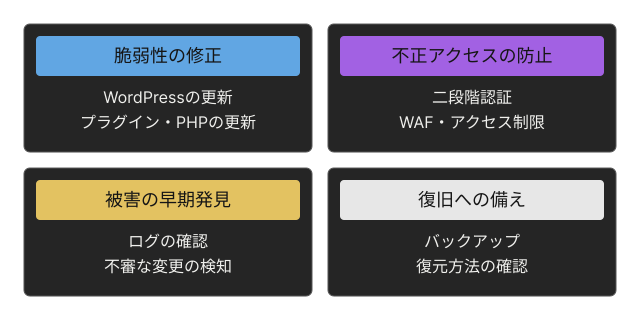
| 対策の目的 | 主な対策 |
|---|---|
| 脆弱性を修正する | WordPress本体・テーマ・プラグイン・PHPの更新 |
| 不正アクセスを防ぐ | パスワード管理、二段階認証、WAF |
| 被害を早期に発見する | アクセスログの確認、不正なファイルや変更の検知 |
| 問題発生時に復旧する | バックアップの取得、復元方法の確認 |
例えば、二段階認証はパスワードが第三者に知られた場合の不正ログイン対策として有効ですが、古いプラグインに存在する脆弱性を修正するものではありません。
バックアップについても、不正アクセスそのものを防ぐものではなく、被害が発生した際の復旧に備えるためのものです。
一つの対策だけで十分だと考えず、それぞれの目的に応じた対策を行う必要があります。
企業サイトで行っておきたい8つのセキュリティ対策
1. WordPress本体・テーマ・プラグインを更新する
WordPressのセキュリティ対策の基本は、使用しているプログラムを適切に更新することです。
管理画面で更新状況を確認し、セキュリティに関する修正が公開された場合は、内容や影響範囲に応じて速やかに対応します。
長期間更新されていないホームページでは、アップデートによって不具合が発生する場合があります。
必要なバックアップや動作確認を行い、現在使用している機能に問題が発生しないように更新を進めます。
2. 不要なテーマ・プラグインを削除する
ホームページを制作してから時間が経過すると、以前使用していたプラグインや、試験的に導入したプラグインなどが残っていることがあります。
無効化されているプラグインについても、そのファイルがサーバー上に残っていることで脆弱性の影響を受ける場合があります。
使用していないことを確認したうえで、不要なプラグインやテーマは削除することをおすすめします。
ただし、削除によって保存されている設定やデータが失われるプラグインもあります。また、子テーマを使用している場合は親テーマが必要です。
必要性を確認せずに一括で削除しないよう注意してください。
3. PHPのサポート状況を確認する
WordPressを動かしているPHPについても、公式サポートの状況やセキュリティ修正の適用状況を確認する必要があります。
WordPress本体が最新版であっても、PHPが古いまま使用されている場合があります。
PHPの確認方法については、「WordPressでPHPのバージョンを確認する方法」をご確認ください。
4. 管理者アカウントとパスワードを見直す
退職した従業員や、以前ホームページの制作を担当した会社のアカウントが、そのまま残っていることがあります。
ホームページの管理者権限を持つアカウントは、設定の変更やプラグインの追加などができるため、必要な担当者に限定することが大切です。
以下の点を確認しておきましょう。
- 使用していないアカウントが残っていないか
- 必要以上に管理者権限を付与していないか
- 複数の担当者が同じアカウントを共有していないか
- 他のサービスと同じパスワードを使用していないか
お知らせやブログの更新だけを行う担当者であれば、管理者権限を付与せず、必要な作業ができる権限に限定する方法もあります。
5. ログイン画面への対策を行う
WordPressでは、管理画面への不正ログインを防ぐために、次のような対策を行うことができます。
- 二段階認証の導入
- ログイン試行回数の制限
- 必要に応じたアクセス元の制限
- ログインURLの変更
ログインURLの変更は、不正ログインの試みを減らすための補助的な対策です。
ログイン画面のURLを第三者に知られていないことだけを前提に、安全性を判断することはできません。
また、ログイン制限を設定する際には、外部の制作会社や出張先から更新を行う担当者が利用できなくならないよう、実際の運用方法も考慮する必要があります。
6. サーバーのセキュリティ機能を確認する
レンタルサーバーによっては、WAFや国外からのアクセス制限などのセキュリティ機能が提供されています。
WAFは、ホームページへの不正な通信を検知し、遮断するための仕組みです。
WordPress側にセキュリティ対策用のプラグインを追加しなくても、サーバー側で必要な機能を利用できる場合があります。
ただし、設定によっては通常のお問い合わせフォームの送信や、WordPress管理画面での操作が制限されることもあります。
利用している機能に影響がないか確認したうえで設定することが大切です。
7. バックアップの取得と復元方法を確認する
WordPressのバックアップでは、テーマや画像などのファイルだけでなく、記事や設定が保存されているデータベースも必要になります。
レンタルサーバーの自動バックアップを利用している場合も、以下の点を確認しておきましょう。
- ファイルとデータベースの両方が保存されているか
- 何日前までのデータに戻せるか
- バックアップが複数の世代に分けて保存されているか
- サーバーとは別の場所にもバックアップがあるか
- 復元するための手順を把握しているか
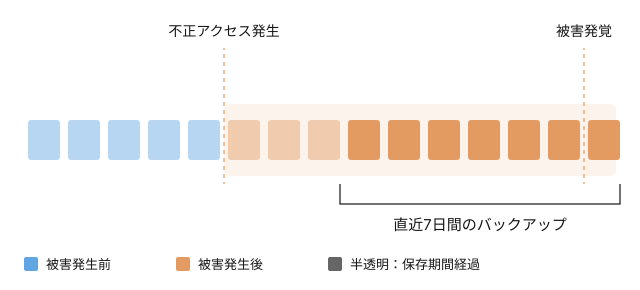
例えば、バックアップが7日間保存される仕組みで、不正アクセスが発生してから10日後に被害に気づいた場合、被害を受ける前のデータが残っていない可能性があります。
バックアップの取得頻度だけでなく、保存期間や保存場所も考えておく必要があります。
8. ホームページの異常に気づけるようにする
不正アクセスが発生しても、すぐにホームページの表示が変わるとは限りません。
定期的にホームページの表示状況を確認するほか、サーバー会社からの通知やWordPressの管理者アカウント、不審なファイルの追加などについても確認できるようにしておきましょう。
アクセスログやセキュリティ機能の記録を保存しておくことも、問題が発生した際の原因調査に役立ちます。
セキュリティ対策用のプラグインを入れれば十分?
WordPressには、不正ログインの防止や不審なファイルの検知、脆弱性情報の通知などを行うセキュリティ対策用のプラグインがあります。
ただし、複数のセキュリティ対策用プラグインを導入すれば、その分だけ安全になるとは限りません。
例えば、以下のように複数の対策が重複している場合があります。
| セキュリティ機能 | サーバー側 | WordPress側 |
|---|---|---|
| 不正な通信の遮断 | WAF | ファイアウォール機能 |
| ログイン試行回数の制限 | サーバーの制限機能 | セキュリティプラグイン |
| 国外からのアクセス制限 | サーバーの制限機能 | IPアドレスによる制限 |
| バックアップ | 自動バックアップ | バックアップ用プラグイン |
※利用できる機能はサーバーやプラグインによって異なります。
機能が重複することで、正常なアクセスまで制限されたり、問題が発生した際に原因を特定しづらくなったりする場合があります。
一方で、異なる仕組みを組み合わせることで対策を補える場合もあります。
現在利用しているサーバーの機能やWordPressの構成を確認し、不足している対策を補うためにプラグインを導入することをおすすめします。
セキュリティ対策用のプラグイン自体も、継続的な更新や管理が必要です。
WordPressの自動更新を有効にしておけば大丈夫?
WordPressには、本体やテーマ、プラグインを自動で更新する機能があります。
自動更新を利用することで、セキュリティ修正を早めに適用できたり、更新の見落としを減らせたりすることがあります。
一方、独自に制作されたテーマやプログラムを使用している場合は、更新によって一部の機能が正常に動作しなくなる可能性もあります。
自動更新を設定する際には、次の点も考えておく必要があります。
- 何を自動更新の対象にするか
- 更新後に問題が発生した場合、誰が対応するか
- 更新されたことを確認できるか
- 必要に応じて元の状態へ復元できるか
自動更新を無効にして運用する場合も、更新情報を確認し、必要な修正を速やかに適用できる体制が必要です。
自動更新が有効であっても、環境によって更新に失敗することがあるため、実際のバージョンや動作状況を定期的に確認しましょう。
不審なアクセスがあれば不正ログインされている?
Googleアナリティクスなどでアクセス状況を確認していると、海外からのアクセスが増えていたり、通常は見かけないページ名やURLが記録されていたりすることがあります。
WordPressのログイン画面に対して、自動化されたプログラムが繰り返しアクセスを試みることもあります。
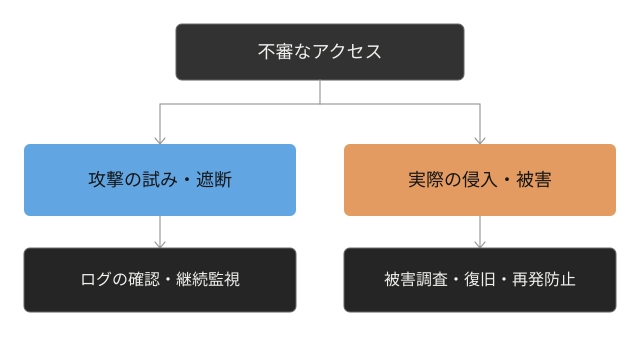
ただし、不審なアクセスが記録されていることと、実際にWordPressへ不正ログインされたことは別です。
例えば、以下の情報だけで被害が発生しているとは判断できません。
| 確認された状況 | 考えられること |
|---|---|
| 海外からのアクセスが増加している | クローラーや監視サービスなどからのアクセス |
| ログイン画面へのリクエストがある | 自動化されたログインの試み |
| アナリティクスに不審なページ名がある | 計測内容の異常やページへのアクセス |
| ログイン試行回数の制限が作動している | ログインの試みが遮断された可能性 |
実際に不正ログインや改ざんが発生しているか確認するには、サーバーのアクセスログやログイン記録、管理者アカウント、ファイルやデータベースの変更状況などを調査する必要があります。
Googleアナリティクスはアクセス解析を行うためのサービスであり、不正ログインの有無を調査するためのセキュリティ監視サービスではありません。
アクセス解析の情報だけで安全性を判断しないことが大切です。
WordPressの不正アクセスや改ざんが疑われる場合
次のような変化が見られる場合は、不正アクセスや改ざんが発生している可能性があります。
- 身に覚えのない管理者アカウントが追加されている
- ホームページが別のサイトへ勝手に転送される
- 公開した覚えのないページが検索結果に表示される
- サーバー会社から不正なファイルの設置について連絡が届いた
- 身に覚えのないメールが大量に送信されている
このような場合は、通常のWordPressアップデートとは異なる対応が必要です。
1. 現在の状況を記録する
不審なページのURLや画面、異常に気づいた日時、サーバー会社からの通知などを記録します。
原因や被害の範囲を調査するために必要なログやファイルが失われないようにします。
2. サーバー会社や管理担当者に連絡する
ホームページの管理担当者やサーバー会社に状況を伝え、対応方法を確認します。
閲覧者への被害が懸念される場合は、調査を待たずに、必要に応じてホームページへのアクセス制限や一時的な公開停止を行います。
3. 被害の範囲と原因を調査する
不正なファイルやアカウントの有無を確認し、どのような経路で被害が発生したのか調査します。
見つかった不審なファイルを削除するだけでは、ほかの場所に設置された不正なプログラムが残っている可能性があります。
個人情報が外部に流出した可能性がある場合は、社内の責任者に報告し、必要な調査や法令上の対応についても確認します。
4. 復旧と再発防止を行う
被害を受けていないバックアップの確認や、不正なプログラムの除去、脆弱性の修正、アカウントやパスワードの見直しなどを行います。
バックアップから復元する場合も、攻撃を受けた原因が残っていれば再び被害が発生する可能性があります。
原因への対応を行い、安全性を確認したうえでホームページの公開を再開します。
WordPressのセキュリティ対策は何から始めればいい?
これまで定期的な管理を行っていない企業の場合は、すべての対策を一度に行うのではなく、現在の状況を確認し、優先順位をつけて進めることをおすすめします。
| 優先度 | 確認・対応内容 |
|---|---|
| 最優先 | 不正アクセスや改ざんの有無、重大な脆弱性への対応状況 |
| 高 | バックアップと復元方法の確認 |
| 高 | WordPress本体・テーマ・プラグイン・PHPの更新状況 |
| 高 | 不要なプラグインや管理者アカウントの整理 |
| 高 | パスワードや二段階認証などの認証対策 |
| 必要に応じて | WAFやログイン制限、使用しているセキュリティ機能の見直し |
| 継続的に | 脆弱性情報の確認、異常の監視、管理体制の見直し |
ホームページによって必要な機能や利用環境が異なるため、対策の優先順位も変わります。
特に、重大な脆弱性が見つかっている場合や不正アクセスが疑われる場合には、通常のメンテナンスを待たずに対応する必要があります。
WordPressの定期的な管理は何をすればいい?
WordPressのセキュリティ対策は、ホームページの公開時に設定すれば終わりではありません。
企業サイトでは、以下のような管理スケジュールを設けておく方法があります。
| 確認頻度の目安 | 主な確認内容 |
|---|---|
| 日常的・随時 | 脆弱性情報、異常に関する通知、自動バックアップの状況 |
| 毎月 | WordPress本体・テーマ・プラグインの更新状況、ホームページの動作 |
| 3〜6か月ごと | 不要なアカウントやプラグイン、バックアップの復元方法 |
| 年1回 | PHPのサポート期限、サーバー環境、今後の管理方法 |
| 重大な脆弱性が発見された場合 | 通常の管理予定とは別に速やかに対応 |
※一般的な企業サイトを想定した管理頻度の例です。サイトの規模や重要性、保存している情報などに応じて調整する必要があります。
ホームページの更新とWordPressの管理は別の作業
ホームページの運用を制作会社などに依頼している場合でも、WordPressのセキュリティ対策が契約に含まれているとは限りません。
例えば、月額の運用費用に文章や写真の変更が含まれていても、WordPressやPHPのアップデートは別料金となっている場合があります。
| 作業の種類 | 主な内容 |
|---|---|
| 掲載内容の更新 | 文章・写真の変更、お知らせの追加 |
| WordPressの管理 | 本体・テーマ・プラグインの更新、動作確認 |
| サーバー・PHPの管理 | PHPの更新、サーバーの設定確認 |
| セキュリティ対応 | 脆弱性情報の確認、必要な修正や対策 |
| 障害・被害への対応 | 不具合や不正アクセスの調査、復旧作業 |
現在ホームページの管理を依頼している場合は、どこまでの作業が契約に含まれているか確認しておくと良いでしょう。
重大な脆弱性が発見された際に誰が対応するのか、更新によって不具合が発生した場合の費用はどうなるのかについても、事前に確認しておくことが大切です。
WordPressの管理に負担を感じている場合
WordPressは、お知らせやブログ、サービス情報などを自社で更新できる便利な仕組みです。
一方、公開後もWordPress本体やテーマ、プラグイン、PHPなどの管理が必要になります。
ホームページをリニューアルする際には、現在使用している機能が今後も必要なのか、WordPress以外の方法でも同じように運用できるのかを見直すこともできます。
お知らせやブログの更新が中心であれば、WordPress以外のコンテンツ管理サービスを利用し、公開するホームページでWordPressやPHPを使用しない構成にする方法もあります。
WordPress以外の制作方法でもセキュリティ対策や管理は必要ですが、使用するプログラムの種類や公開後の管理作業を見直せる場合があります。
必要な機能や更新方法、今後の管理費用などを考慮したうえで、ホームページの制作方法を選ぶことが大切です。
WordPressのセキュリティに関するよくある質問
WordPressは危険なCMSなのでしょうか?
WordPressを使用していることだけで、ホームページが危険だとはいえません。
使用しているプログラムの更新状況や設定、アカウントの管理、サーバー環境などによってリスクは異なります。
WordPress本体を最新版にしていれば安全ですか?
WordPress本体が最新版でも、テーマやプラグイン、PHPなどに脆弱性が存在する場合があります。
ホームページ全体の構成を確認し、それぞれに必要な対策を行うことが大切です。
プラグインの数を減らせば安全になりますか?
使用するプラグインを必要なものに絞ることで、管理対象となるプログラムを減らすことができます。
ただし、プラグインの数だけで安全性を判断することはできません。開発状況や更新の有無、既知の脆弱性なども確認する必要があります。
SSL(HTTPS)に対応していれば脆弱性対策は不要ですか?
HTTPSは、ホームページと閲覧者の間の通信を暗号化するための仕組みです。
WordPress本体やプラグインに存在する脆弱性を修正するものではありません。
ホームページを数年間更新していなくても管理は必要ですか?
掲載している文章や写真を変更していない場合でも、WordPressやプラグインなどのプログラムについては継続的な管理が必要です。
長期間更新していない場合は、まず現在の構成やバージョンを確認することをおすすめします。
他社で制作されたWordPressでも管理を依頼できますか?
HITOMATOMEでは、他社で制作されたWordPressサイトについてもご相談いただけます。
現在のホームページの構成や利用しているサーバー、テーマ、プラグインなどを確認したうえで、必要な作業をご案内します。
まとめ
WordPressのセキュリティ対策では、本体だけでなくテーマ、プラグイン、PHP、管理者アカウント、サーバーの設定など、ホームページ全体を確認することが重要です。
セキュリティ対策用のプラグインを追加するだけでなく、プログラムの更新、不要な機能の整理、バックアップなどを継続して行えるようにしておきましょう。
また、ホームページの管理を外部に依頼している場合は、WordPressの更新やセキュリティ対策が契約内容に含まれているかについても確認しておくことをおすすめします。
HITOMATOMEでは、WordPressの更新状況の確認やアップデート、公開後の継続的な管理にも対応しています。
他社で制作されたホームページや、長期間管理されていないホームページについてもご相談ください。